电子时钟 · 在线烧录与配网说明
by sunxiaojianpublished on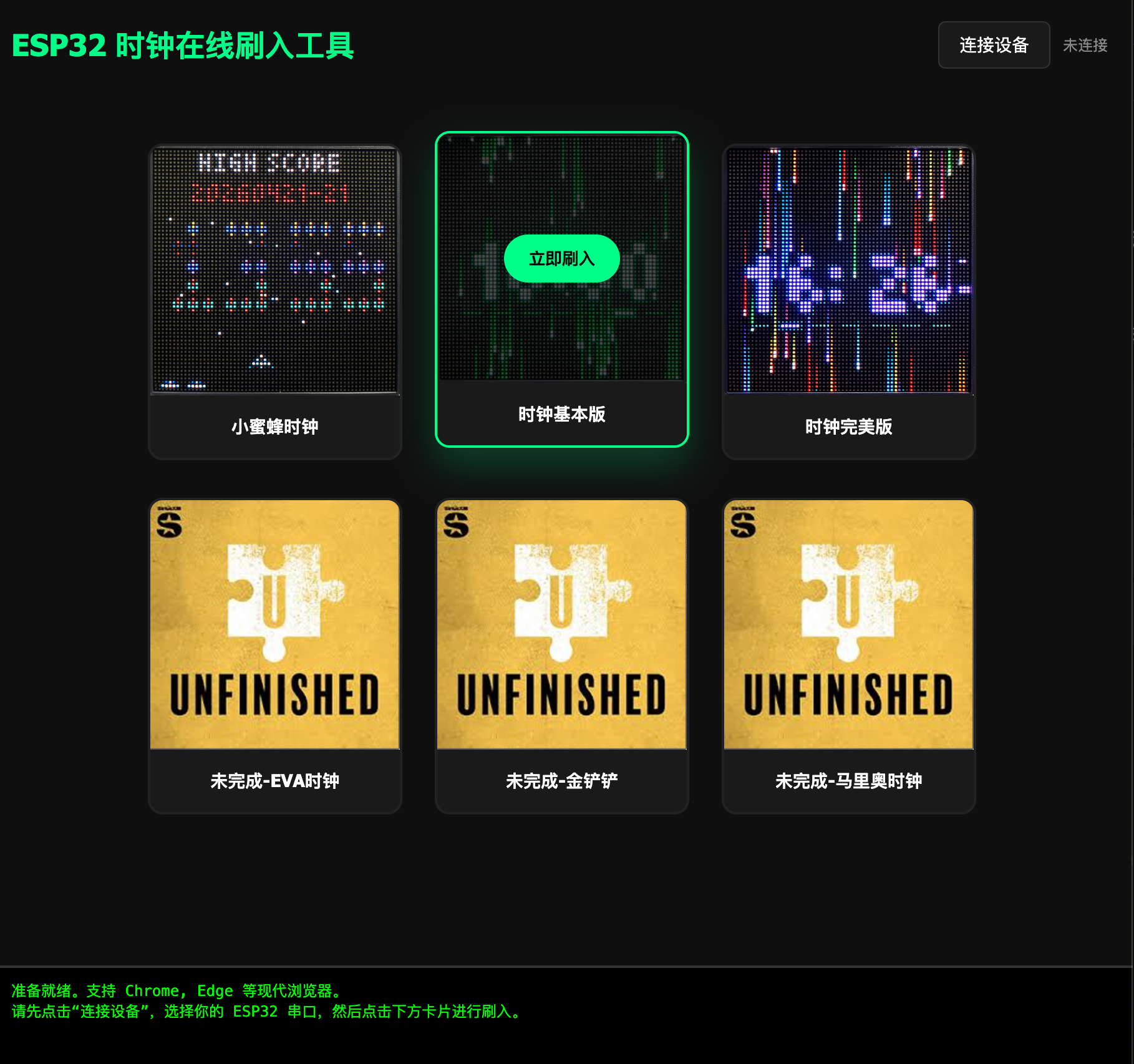
🔧 前往在线烧录页面 →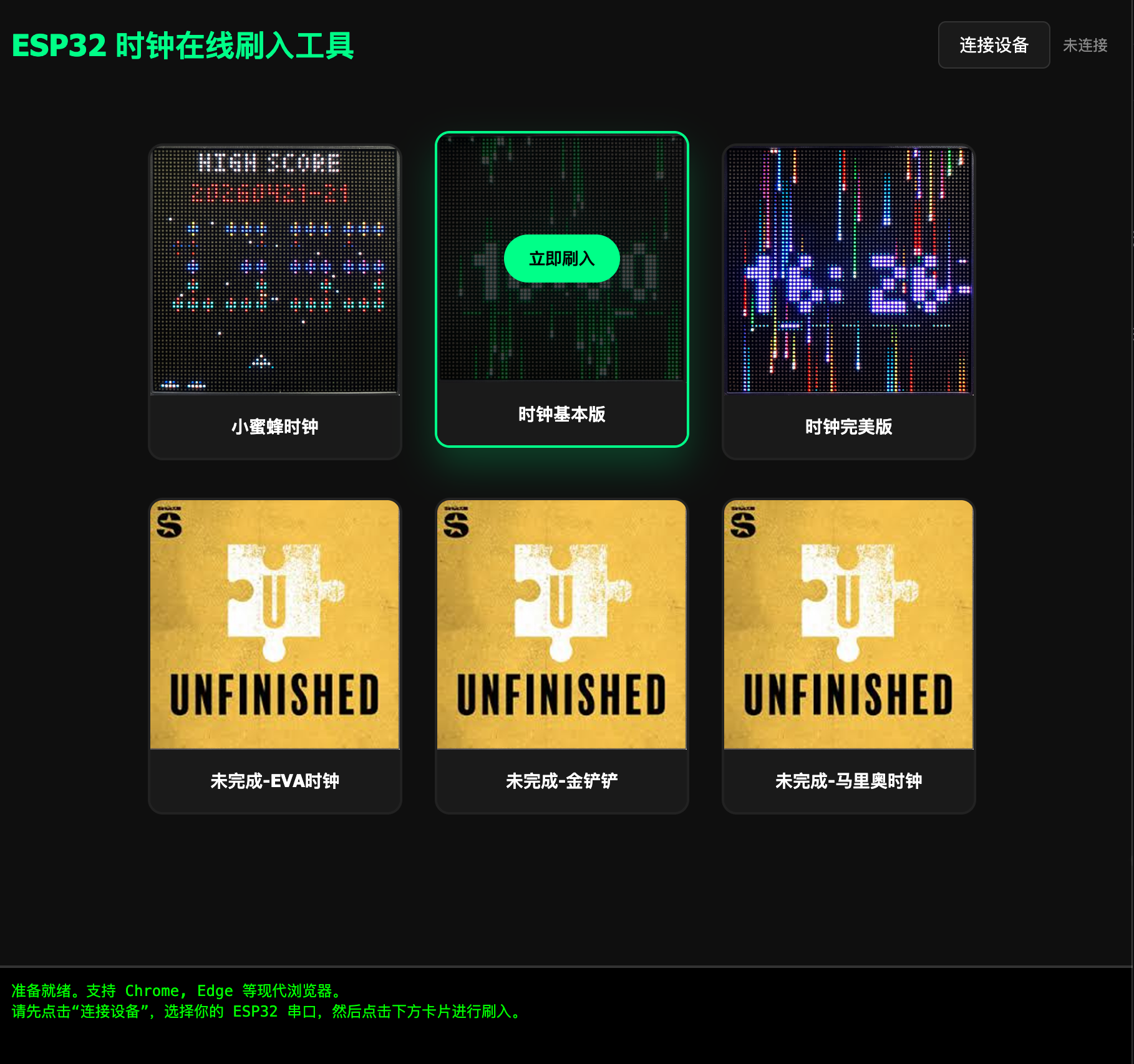
概述
本设备基于 ESP32 + HUB75 64×64 LED 面板,支持在线烧录固件、WiFi 自动校时、手机/电脑浏览器配网。
系统需求
- ✅ Windows / Mac / Linux 电脑(不支持手机/平板烧录)
- ✅ Chrome / Safari / Edge 浏览器(推荐 Chrome)
- ✅ USB 数据线(设备上 Type-C / Micro-USB 口)
烧录前请先确认你的 USB 串口芯片型号,设备通常使用 CH341 或 CP2102 串口芯片
第一步:安装驱动
将设备通过数据线连接到电脑。如果系统未能自动识别串口,请根据你的芯片型号下载对应驱动:
另一份安装参考(含示意图):CP2102 驱动安装教程
驱动安装完毕后 必须重启电脑,否则系统可能仍无法识别设备
第二步:连接设备并烧录
2点击「连接」
在页面中点击连接按钮,浏览器弹出串口选择窗口,选择你的设备串口号(如 COM3、/dev/ttyUSB0 等),点击连接。
3点击烧录固件
连接成功后,选择你要烧录的固件文件,点击烧录按钮。等待进度条完成,设备将自动重启。
每次烧录都会 清除所有用户配置(WiFi 密码、NTP 服务器、亮度设置等),烧录完成后需要重新配网。
第三步:WiFi 配网
烧录完毕、设备重启后,进入配网流程(无论屏幕是否有显示都要执行):
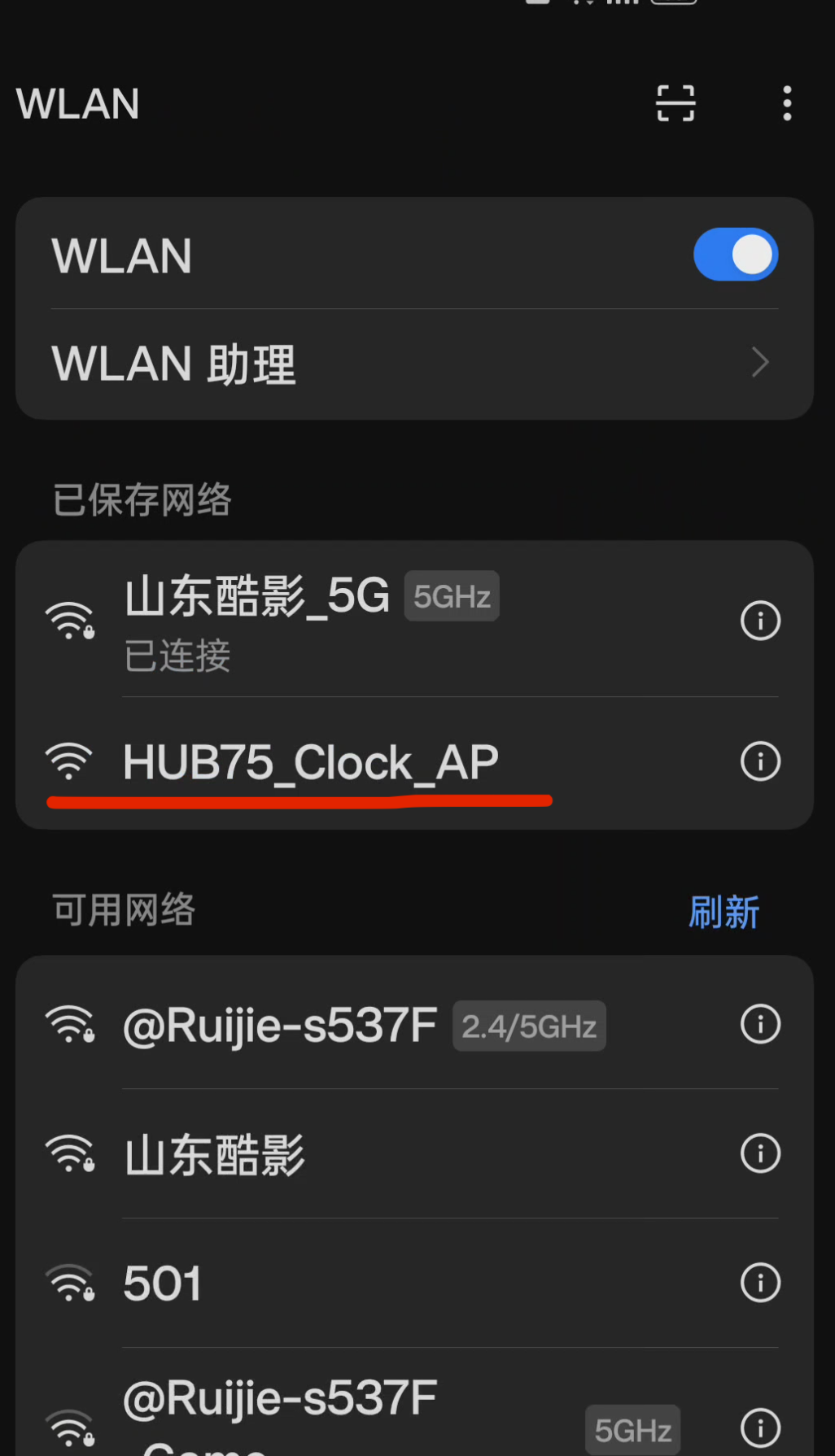
1查找热点
用手机或电脑搜索 WiFi,找到名称类似 HUB75_SETUP 或 CLOCK_AP 的无密码 WiFi,连接它。
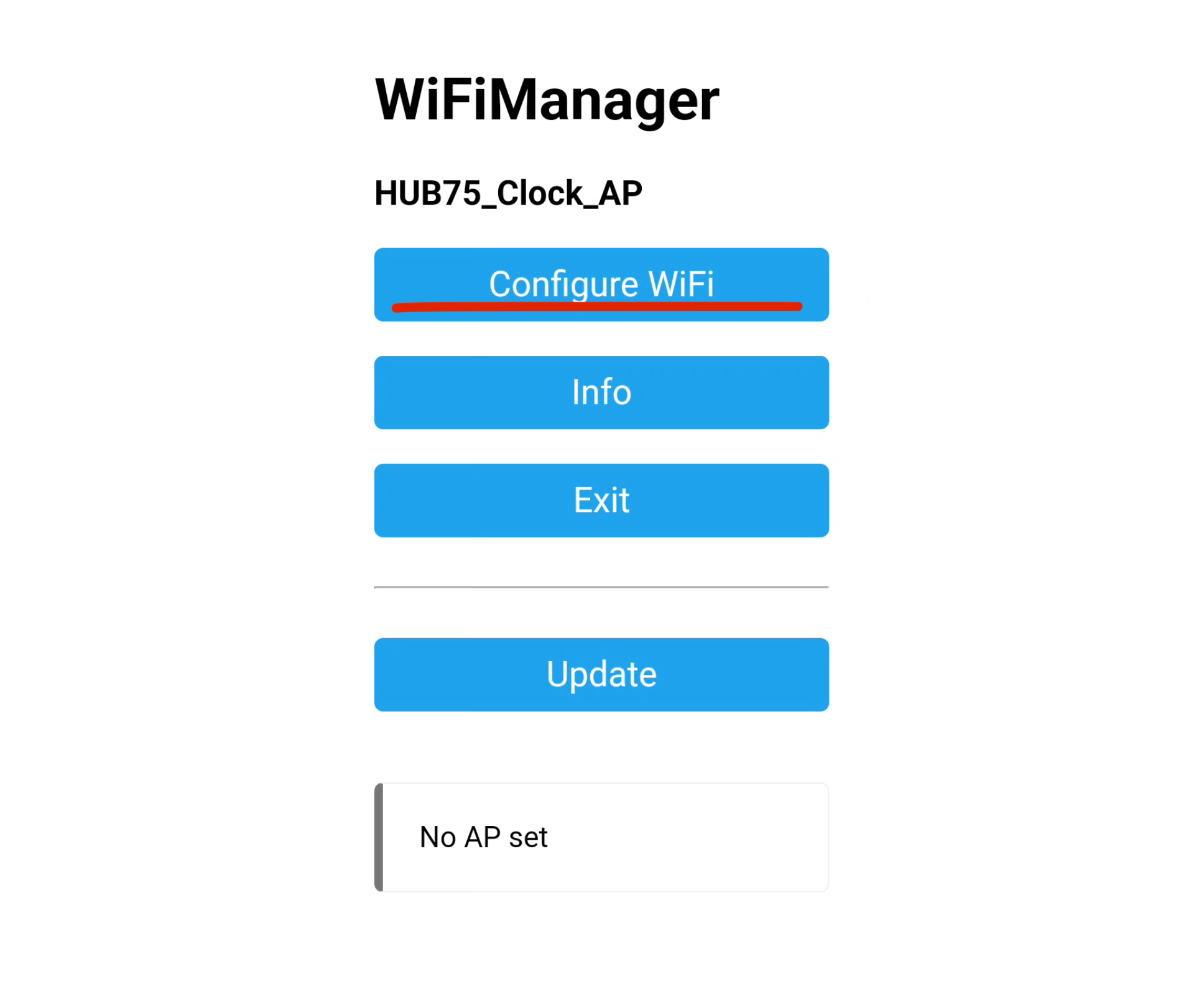
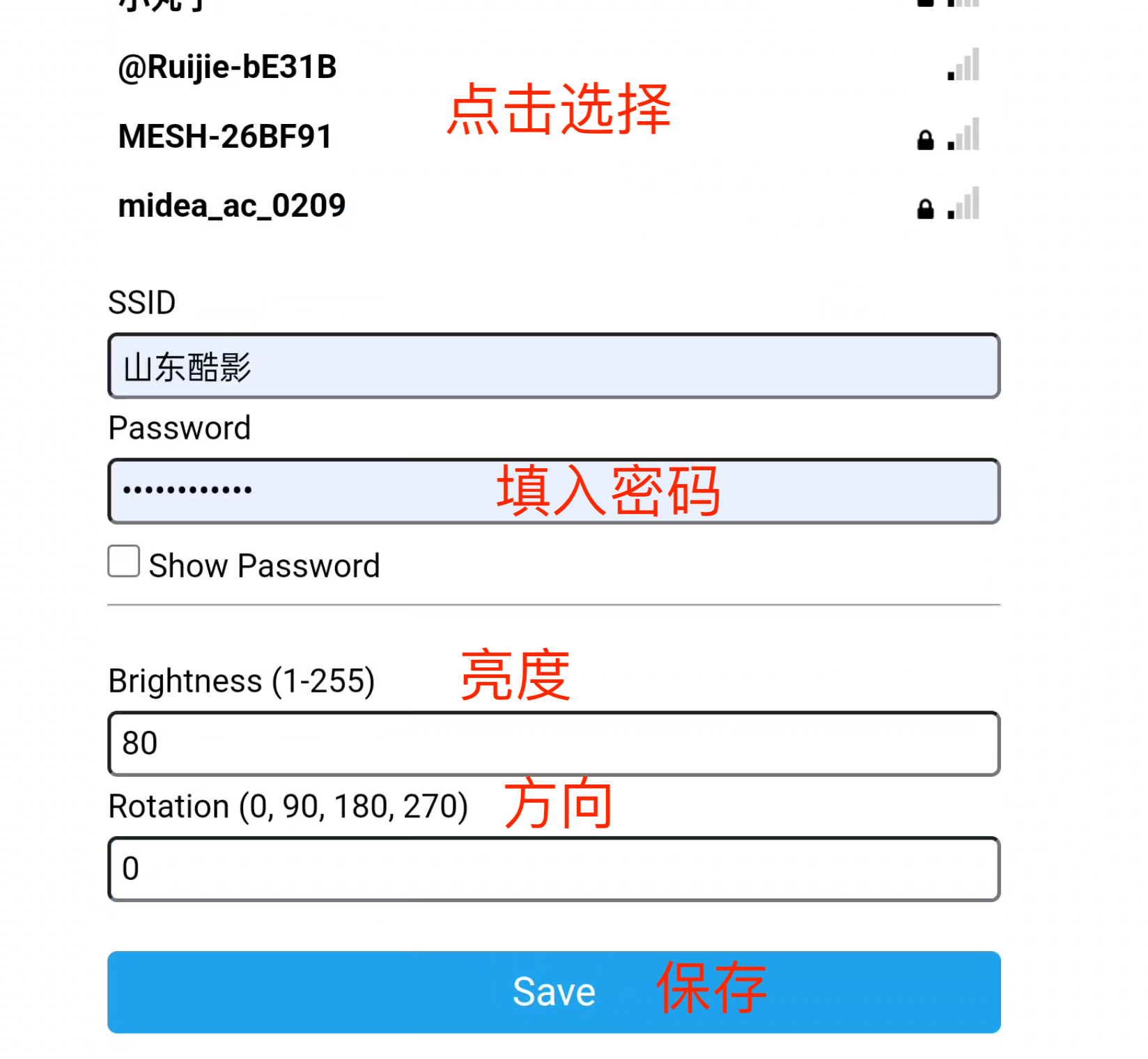
3填写 WiFi 信息
点击「配网」进入配置页,填写你家的 WiFi 名称(SSID) 和 WiFi 密码。
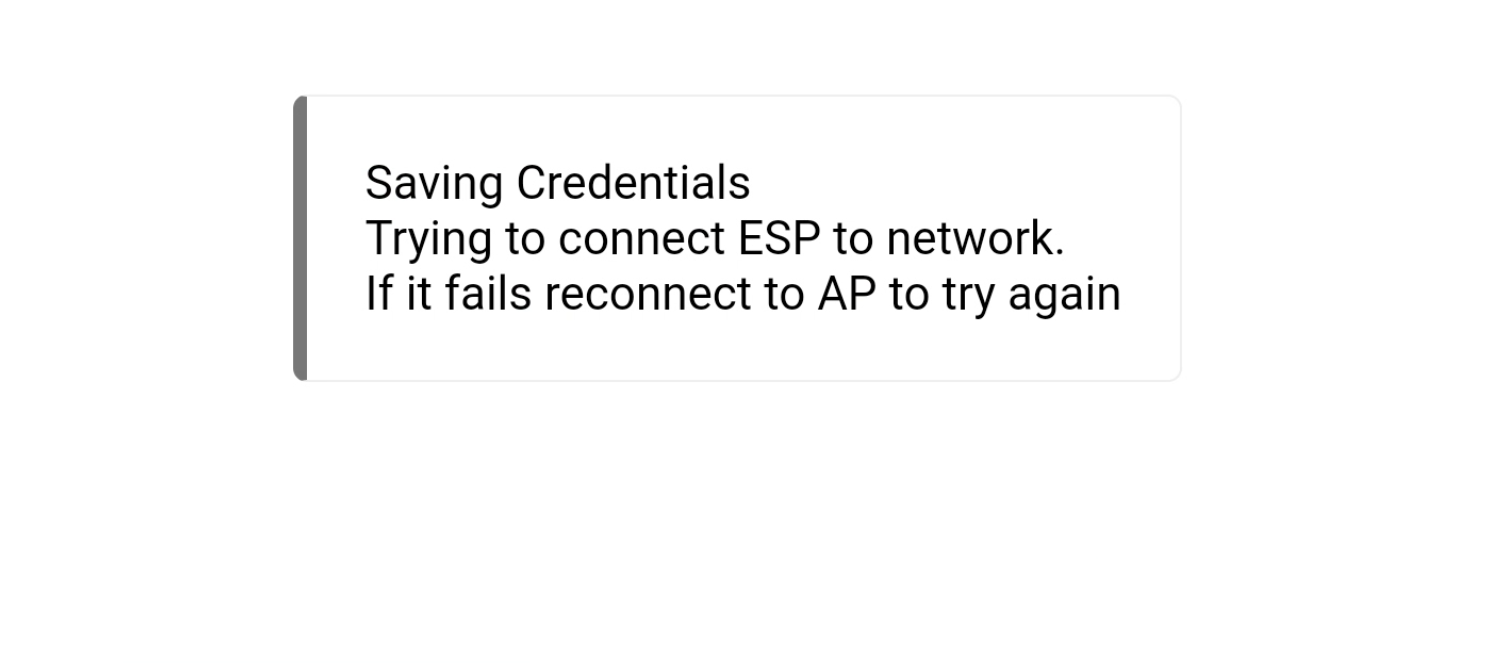
4保存配置
填写完成后点击「保存」或「Connect」,设备将尝试连接 WiFi。成功后会自动重启并获取 NTP 时间。
5配网完成
如果看到这个成功页面,说明配网完毕!设备将自动连接 WiFi,通过网络 NTP 服务器获取准确时间并在屏幕上显示。
常见问题
连接后找不到串口?
- 确认数据线是 数据线 而非仅充电线
- 确认驱动已正确安装并 重启电脑
- 尝试更换 USB 口(避免使用 USB 3.0 扩展坞)
烧录完成后屏幕无显示?
- 这是正常的,屏幕驱动需要等 WiFi 连接后才会启动
- 请直接按第三步进行配网
配网后连接不上 WiFi?
- 确认 WiFi 名称和密码正确(区分大小写)
- ESP32 仅支持 2.4GHz WiFi,不支持 5GHz
- 确保路由器未开启「AP 隔离」(Client Isolation)